Почему лагают игры на мощном ПК: 7 скрытых причин и способы их устранения
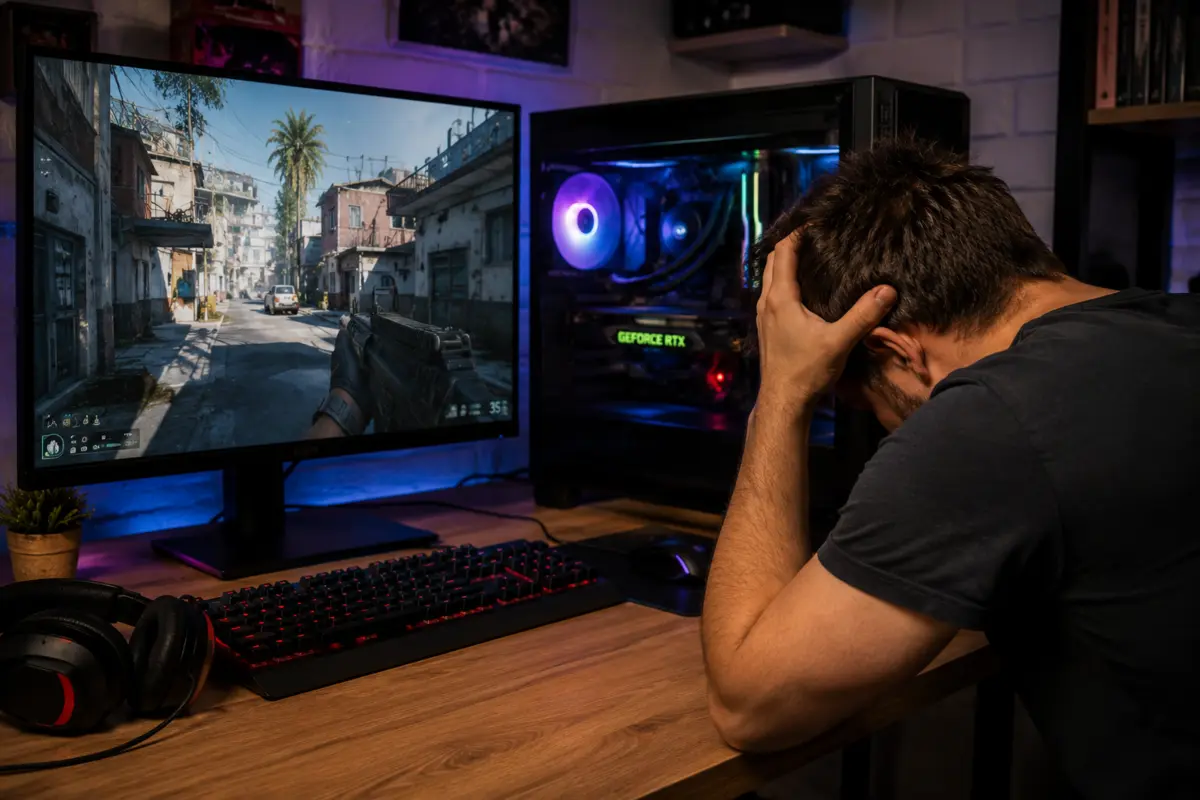
Представьте классическую и очень обидную ситуацию. Вы потратили внушительную сумму на сборку компьютера. В системе стоит современный процессор, видеокарта предтопового или топового уровня, быстрый накопитель и достаточный объем оперативной памяти. Вы с предвкушением запускаете новинку игровой индустрии или хорошо оптимизированный хит, ожидая увидеть плавную картинку со стабильными кадрами в секунду. Но вместо этого получаете периодические подвисания, рывки изображения и ощущение ватного управления.
Первая реакция в таком случае - обвинить разработчиков игры в плохой оптимизации или начать копить деньги на апгрейд. Однако спешить с выводами не стоит. Практика показывает, что в девяти случаях из десяти проблема кроется не в нехватке вычислительной мощности, а в скрытых программных конфликтах, неправильных настройках или упущенных нюансах сборки. Я занимаюсь диагностикой и настройкой компьютеров много лет, и могу с уверенностью сказать: даже самая мощная система может работать плохо, если ей не помочь.
В этой статье мы подробно разберем семь неочевидных причин, из-за которых мощный компьютер начинает тормозить в играх. Мы не будем говорить о банальных вещах вроде "у вас вирус", а углубимся в реальные технические аспекты. Вы получите четкие инструкции, как найти корень проблемы и устранить его своими силами, не прибегая к покупке нового железа.
1. Скрытый перегрев: виновата не только видеокарта
Когда речь заходит о температурах, большинство пользователей сразу открывают мониторинг видеокарты и процессора. Да, если графический чип нагревается выше 85 градусов, он начинает снижать частоты, чтобы избежать повреждения. Это называется троттлинг, и он действительно режет производительность. Но в современных реалиях 2026 года есть и другие, менее заметные узкие места, которые перегреваются и вызывают статтеры.
Троттлинг накопителей и зон VRM
Современные твердотельные накопители стандарта PCIe 4.0 и особенно 5.0 развивают колоссальные скорости чтения и записи. Однако за эту скорость приходится платить тепловыделением. Если ваш SSD не оснащен качественным радиатором или в корпусе плохая циркуляция воздуха, температура контроллера накопителя может легко превысить 70-75 градусов. При достижении этого порога SSD принудительно снижает скорость работы в разы. В играх это проявляется не как общее падение FPS, а как резкие, кратковременные фризы при подгрузке новых текстур или переходе между локациями.
Не менее важна система питания материнской платы (VRM). Мощные процессоры потребляют много энергии. Если цепи питания перегреваются, материнская плата начинает ограничивать подачу напряжения на процессор. В результате даже холодный процессор с отличным охлаждением начинает работать на заниженных частотах.
Как исправить: Скачайте программу HWiNFO64 и запустите ее в режиме мониторинга во время игры. Следите не только за CPU и GPU, но и за температурой SSD (обычно называется "Drive Temperature") и температурой MOSFET (VRM) материнской платы. Если SSD греется выше 70 градусов, установите на него радиатор или улучшите обдув зоны M.2. Если перегревается VRM, рассмотрите вариант андервольтинга (снижения напряжения) процессора через BIOS или сторонние утилиты, что значительно снизит тепловыделение без потери производительности.
2. Фоновые процессы и софт, который ворует ресурсы
Многие игроки уверены, что если они закрыли браузер перед запуском игры, система полностью очищена. Это опасное заблуждение. В автозагрузке и фоновых службах Windows часто прописываются десятки приложений, которые незаметно, но методично поедают ресурсы процессора и оперативной памяти.
Война оверлеев и RGB-утилит
Особую категорию проблем создают так называемые оверлеи - программы, которые рисуют свой интерфейс поверх окна игры. Discord, Xbox Game Bar, оверлей GeForce Experience или Steam - каждый из них внедряет свои хуки (перехватчики) в процесс рендеринга. Когда несколько таких программ пытаются отрисовать свои элементы одновременно, возникают микроконфликты на уровне драйвера, что выливается в дерганую картинку и падение минимального показателя FPS.
Отдельная боль - это софт для управления подсветкой и вентиляторами от производителей материнских плат и периферии. Утилиты вроде Armoury Crate, MSI Center или iCUE часто написаны небрежно. Они могут постоянно опрашивать устройства, создавая высокую нагрузку на процессор, или конфликтовать с античитами игр.
Как исправить: Проведите жесткую ревизию автозагрузки. Нажмите Ctrl, Shift и Esc, перейдите на вкладку "Автозагрузка" и отключите все, что не является жизненно необходимым. Оставьте только драйверы звука и антивирус. В настройках Discord, Steam и GeForce Experience принудительно отключите внутриигровые оверлеи. Если вы используете софт для управления подсветкой, попробуйте настроить статичный цвет один раз, а затем удалить программу из автозагрузки или полностью деинсталлировать ее, если она не нужна для базовой работы устройств.
3. Оперативная память работает на минимальных настройках
Это одна из самых частых ошибок при сборке и эксплуатации мощных ПК. Вы могли купить дорогой комплект оперативной памяти с частотой 6000 МГц и низкими таймингами, но из коробки она работает совсем не так.
Забытый профиль XMP или EXPO
По умолчанию материнская плата запускает оперативную память на базовых, гарантированных стандартом JEDEC частотах. Для современной памяти DDR5 это часто составляет 4800 или 5200 МГц с высокими задержками. Разница в производительности между 4800 МГц и 6000 МГц в процессорозависимых играх может достигать 15-20 процентов, а главное - существенно страдает показатель "один процент низких" (1% low), что напрямую отвечает за плавность картинки и отсутствие рывков.
Кроме того, критически важно использовать два модуля памяти для активации двухканального режима. Один модуль на 32 ГБ будет работать медленнее, чем два модуля по 16 ГБ, так как ширина канала передачи данных между процессором и памятью удваивается.
Как исправить: Перезагрузите компьютер и войдите в BIOS (обычно клавиша Delete или F2). Найдите раздел настроек памяти. Вам нужно найти переключатель с названием XMP (для платформ Intel) или EXPO (для платформ AMD) и перевести его в положение "Profile 1" или "Enabled". Сохраните настройки и перезагрузитесь. Чтобы убедиться в успехе, откройте диспетчер задач, перейдите на вкладку "Производительность", выберите "Память" и посмотрите на параметр "Скорость". Он должен соответствовать заявленным характеристикам вашего комплекта. Также убедитесь, что в слотах установлены два модуля.
4. Драйверы: иллюзия обновления через кнопку
Фраза "у меня все драйверы обновлены" часто означает, что пользователь нажал кнопку "Проверить обновления" в GeForce Experience или надеется на Центр обновлений Windows. Такой подход не гарантирует стабильности, особенно если ранее в системе были установлены драйверы другого производителя или старые версии оставляли за собой мусор.
Почему нужна чистая установка через DDU
При обновлении драйверов видеокарты стандартным способом старые файлы реестра, библиотеки и настройки часто не удаляются полностью. Со временем этот накопленный "мусор" начинает конфликтовать с новыми версиями программного обеспечения, вызывая вылеты, артефакты и внезапные просадки производительности. Эта проблема особенно актуальна при переходе с видеокарт AMD на Nvidia или наоборот.
Не стоит забывать и про драйверы чипсета материнской платы. Windows умеет устанавливать свои универсальные драйверы, но они не всегда используют все возможности планировщика задач процессора, особенно это касается гибридных архитектур Intel или многоядерных Ryzen.
Как исправить: Для видеокарты используйте утилиту Display Driver Uninstaller (DDU). Скачайте свежий драйвер с официального сайта Nvidia или AMD, но не устанавливайте его сразу. Отключите интернет (чтобы Windows сама не начала качать драйвер), перезагрузите компьютер в Безопасный режим и запустите DDU. Выберите опцию "Удалить и перезагрузить". После возвращения в обычный режим установите скачанный драйвер начисто.
Для чипсета зайдите на сайт производителя вашей материнской платы или напрямую на сайт AMD/Intel, скачайте актуальный пакет драйверов чипсета и установите его вручную, перезагрузив систему после завершения.
5. Настройки Windows и BIOS, о которых все забывают
Операционная система и базовая система ввода-вывода (BIOS) содержат множество переключателей, которые по умолчанию настроены на совместимость или энергосбережение, а не на максимальную игровую производительность.
Resizable BAR и схемы электропитания
Технология Resizable BAR (или Smart Access Memory у AMD) позволяет процессору получать доступ ко всему объему видеопамяти сразу, а не небольшими порциями по 256 МБ. В современных играх это дает бесплатный прирост производительности от 5 до 10 процентов. Однако на многих материнских платах, особенно в готовых сборках, эта функция по умолчанию отключена.
На уровне Windows схема электропитания "Сбалансированная" может парковать ядра процессора или снижать их частоту в моменты простоя. В динамичной игре, когда нагрузка резко возрастает, процессору требуется доли секунды, чтобы "проснуться" и выйти на максимальную частоту. Именно в этот момент и происходит фриз.
Как исправить: Зайдите в BIOS и найдите настройки "Above 4G Decoding" и "Re-Size BAR Support". Установите для обоих параметров значение "Enabled".
В Windows нажмите Пуск, введите "Выбор схемы управления питанием" и откройте этот раздел. Выберите схему "Высокая производительность". Если ее нет в списке, нажмите "Создать схему управления питанием", назовите ее "Игровая" и выберите этот профиль. Это запретит системе агрессивно экономить энергию на процессоре.
6. Состояние накопителя: переполненный SSD и забытый TRIM
Игры стали огромными. Проекты весом в 150-200 ГБ уже не редкость. Многие пользователи забивают свой системный или игровой SSD под завязку, оставляя лишь пару гигабайт свободного места, и искренне удивляются, почему игра начинает подвисать при быстром перемещении по карте.
Почему игры начинают подвисать при загрузке текстур
Твердотельные накопители используют технологию SLC-кэширования для поддержания высоких скоростей записи. Когда свободное место заканчивается, контроллеру SSD негде развернуться для служебных операций, таких как сборка мусора и выравнивание износа. Скорость записи и чтения случайных блоков падает до значений, сопоставимых со старыми жесткими дисками. Кроме того, если команда TRIM не выполняется регулярно, накопитель не знает, какие блоки данных можно очистить, что еще больше усугубляет ситуацию.
Как исправить: Правило хорошего тона - всегда держать на SSD не менее 15-20 процентов свободного места. Если ваш диск заполнен, безжалостно удалите старые игры или перенесите их на другой накопитель.
Затем выполните оптимизацию. Нажмите Пуск, введите "Дефрагментация и оптимизация дисков" и откройте эту утилиту. Выберите ваш SSD и нажмите кнопку "Оптимизировать". Это принудительно отправит команду TRIM, сообщая контроллеру, какие ячейки памяти свободны, что вернет накопителю заводскую отзывчивость.
7. Иллюзия ультра-настроек и упор в процессор
Самая парадоксальная причина лагов на мощном ПК - это попытка выкрутить абсолютно все настройки графики на максимум. Многие игроки считают, что если у них мощная видеокарта, она должна тянуть игру на "Ультра" в любом разрешении. Это приводит к дисбалансу системы.
Как неправильные настройки графики убивают фреймрейт
Некоторые графические эффекты, такие как качество теней, плотность населения, дальность прорисовки и объемный туман, практически не нагружают видеокарту, но создают колоссальную нагрузку на процессор. Если вы ставите их на максимум, процессор перестает успевать готовить кадры для видеокарты. Возникает так называемый "аппаратный упор". Видеокарта может быть загружена лишь на 60-70 процентов, простаивая в ожидании данных от процессора, а игра при этом будет тормозить.
Кроме того, установка качества текстур на максимум при нехватке видеопамяти (VRAM) приводит к тому, что системе приходится сбрасывать избыточные данные в оперативную память, которая в разы медленнее. Это вызывает жесточайшие статтеры.
Как исправить: Не гонитесь за пресетом "Ультра". Используйте гибридный подход. Установите качество текстур на "Высокое" (но следите, чтобы индикатор потребления видеопамяти в игре не превышал доступный объем). А вот такие параметры, как тени, отражения, объемный свет и детализацию мира, смело снижайте до "Среднего" или "Высокого". Визуальная разница будет минимальной, особенно в динамике, а нагрузка на процессор упадет значительно.
Обязательно используйте технологии масштабирования: DLSS для видеокарт Nvidia, FSR для AMD или XeSS для Intel. Режим "Качество" или "Сбалансированный" даст существенный прирост кадров, разгрузив видеокарту и позволив ей работать с большим запасом, что сделает картинку более плавной.
Итоги
Если ваша игра начала тормозить на мощном компьютере, не спешите винить разработчиков или планировать покупку новой видеокарты. В подавляющем большинстве случаев проблема решается грамотной диагностикой и точечной настройкой.
Начните с проверки температур всех компонентов, а не только процессора и видеокарты. Наведите порядок в автозагрузке и отключите лишние оверлеи. Убедитесь, что ваша оперативная память работает на заявленной частоте, а драйверы установлены начисто через DDU. Не игнорируйте настройки BIOS, такие как Resizable BAR, и следите за свободным местом на SSD. Наконец, подходите к внутриигровым настройкам с умом, избегая бессмысленной перегрузки процессора.
Применив эти семь шагов на практике, вы с высокой долей вероятности вернете своему компьютеру плавность и отзывчивость, ради которых вы его и собирали. Технологии должны работать на вас, а не против вас, и часто для этого нужно просто правильно их настроить.