Топ-10 реальных способов повысить FPS в играх без апгрейда видеокарты
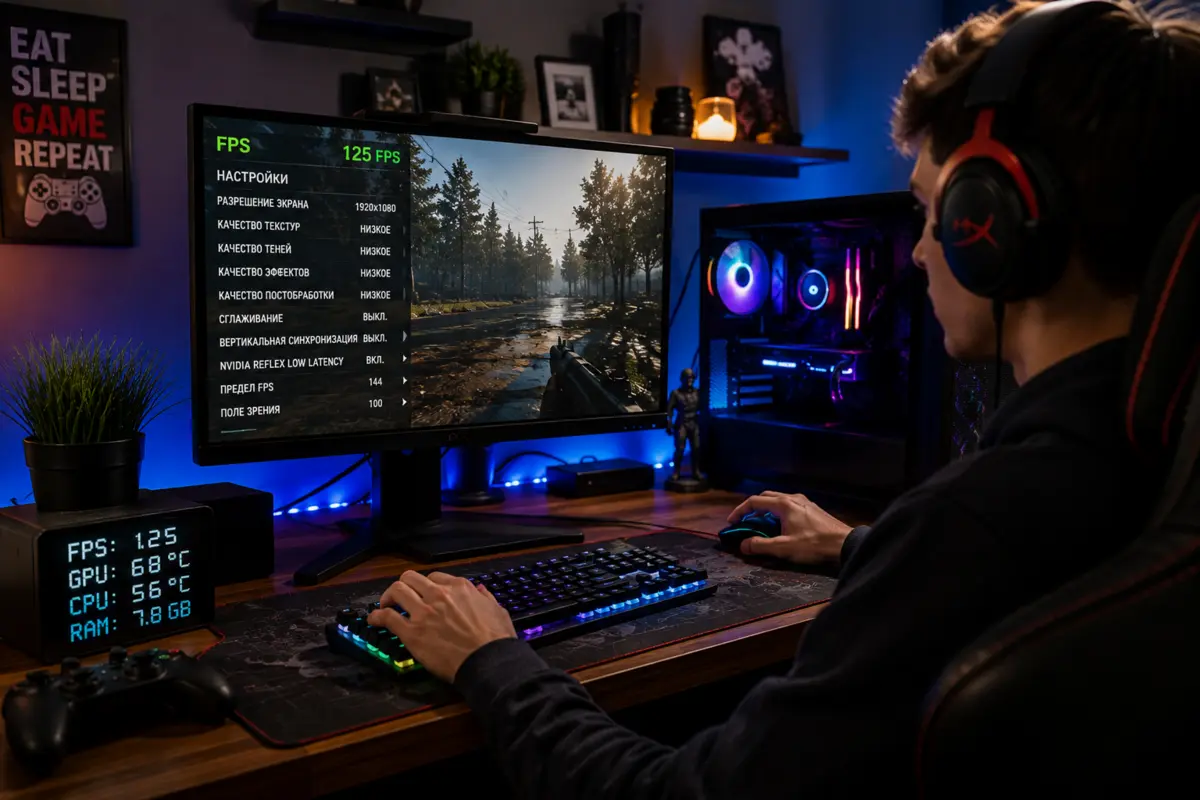
Каждый геймер хотя бы раз в жизни смотрел на счетчик кадров в секунду в углу экрана и тихо злился. Картинка дергается, управление становится ватным, а в самой напряженной перестрелке игра превращается в слайд-шоу. Первая мысль, которая приходит в голову в такой момент, это бежать в магазин за новой видеокартой. Но давайте честно: цены на железо в 2026 году кусаются, а кошелек не резиновый. К счастью, прежде чем тратить десятки тысяч рублей, можно выжать максимум из того, что уже стоит в вашем системном блоке. Я собрал для вас десять рабочих методов, которые реально помогают поднять фреймрейт. Это не магия и не секретные читы, а грамотная настройка системы, о которой многие просто забывают или ленятся заниматься. Поверьте моему опыту, иногда пара часов возни в настройках дает результат, сопоставимый с покупкой нового комплектующего.
1. Глубокая настройка панели управления видеокартой
Многие игроки просто ставят драйвер и забывают о нем. Но в панели управления Nvidia или AMD скрыто огромное количество настроек, которые напрямую влияют на производительность и отзывчивость системы.
Что именно менять в Nvidia
Если у вас зеленая команда, открывайте панель управления Nvidia и ищите раздел управления параметрами 3D. Первым делом переведите режим управления питанием в состояние предпочтения максимальной производительности. Это заставит видеокарту держать высокие частоты даже при не самой тяжелой нагрузке, убирая микро-падения. Далее, снизьте качество фильтрации текстур до высокого производительности. Разница в картинке почти незаметна, а вот пара-тройка кадров может прибавиться. Отключите вертикальную синхронизацию, если она включена в панели, а не в игре, так как она часто режет фреймрейт и добавляет задержку ввода. Также можно немного увеличить цифровую вибрацию, чтобы картинка стала сочнее без потери производительности.
Тонкая настройка в AMD Adrenalin
Для владельцев красных карт алгоритм похожий. Заходите в настройки графики и выбирайте профиль киберспорт или настраивайте вручную. Отключите сглаживание морфологического типа, если оно не нужно, и переведите фильтрацию текстур в режим производительности. Обязательно включите функцию Radeon Anti-Lag, которая уменьшает задержку ввода и делает управление более отзывчивым, что субъективно делает игру плавнее даже без сильного прироста средних кадров. Если ваша карта поддерживает, можно попробовать андервольтинг, чтобы снизить температуры и удержать максимальные частоты надолго.
2. Жесткая чистка фоновых процессов и автозагрузки
Ваш компьютер тратит ресурсы не только на игру. В фоне могут работать десятки программ, которые едят оперативную память и нагружают процессор, вызывая те самые неприятные подергивания картинки.
Отключение лишнего в диспетчере задач
Нажмите комбинацию Ctrl, Shift и Esc, чтобы открыть диспетчер задач. Пройдитесь по вкладке процессов и безжалостно закройте всё, что не нужно в данный момент. Браузеры с открытыми вкладками, мессенджеры, лаунчеры других игр, торренты. Каждый такой процесс забирает свою долю ресурсов. Особенно это заметно на системах с восемью или шестнадцатью гигабайтами оперативной памяти, где каждый мегабайт на счету. Отдельно обратите внимание на софт для управления подсветкой и вентиляторами, они иногда едят больше ресурсов процессора, чем сама игра.
Чистка автозагрузки
Там же, в диспетчере задач, перейдите на вкладку автозагрузки. Отключите всё, что не является критически важным. Вам не нужны музыкальные клиенты, облачные хранилища или лишние утилиты от периферии, которые стартуют вместе с Windows и висят в фоне. Оставьте только антивирус и драйвер звука, если он требует своего софта. После перезагрузки вы удивитесь, насколько свободнее стала система и сколько лишних гигабайт памяти освободилось для рендеринга тяжелых текстур.
3. Переключение схемы электропитания
Windows по умолчанию пытается экономить энергию, что отлично для ноутбука, но совершенно бессмысленно для мощного игрового десктопа. Эта экономия может стоить вам десяти-пятнадцати процентов производительности в пиковых нагрузках.
Настройка в панели управления Windows
Откройте классическую панель управления и перейдите в раздел электропитание. Выберите схему высокая производительность. Если ее нет в списке, нажмите создать схему и выберите максимальную производительность. Это снимет ограничения с процессора и позволит ему работать на своих максимальных частотах без попыток системы его усмирить ради экономии ватт. Процессор будет быстрее выходить из состояния простоя, что критично для динамичных шутеров и гонок.
Нюансы для владельцев ноутбуков
Если вы играете на ноутбуке, правило еще жестче. Никогда не играйте от батареи. В режиме от сети ноутбук урезает частоты и видеокарты, и процессора, чтобы не посадить аккумулятор за полчаса. Всегда держите блок питания подключенным. Более того, в фирменном софте производителя ноутбука обязательно переведите режим работы в турбо или игровой режим, чтобы система охлаждения работала на максимум, а лимиты мощности были раскрыты полностью.
4. Борьба с троттлингом: пыль, температуры и термопаста
Железо не любит жару. Когда процессор или видеокарта нагреваются до критических температур, они начинают сбрасывать частоты, чтобы не сгореть. Этот процесс называется троттлинг, и он может убить ваш фреймрейт моментально, превратив плавную игру в слайд-шоу.
Очистка от пыли
Возьмите системный блок и аккуратно вскройте его. Посмотрите на радиаторы процессора и видеокарты, а также на вентиляторы. Если там есть слой пыли, его нужно убрать. Используйте кисточку и баллончик со сжатым воздухом. Не пытайтесь пылесосить внутренности, статическое электричество может убить компоненты. Чистый корпус дышит лучше, температуры падают на пять-десять градусов, и троттлинг уходит. Я рекомендую делать это минимум раз в полгода, если у вас нет пылевых фильтров на всех вентиляционных отверстиях.
Замена термопасты
Если вашему компьютеру больше двух-трех лет, а температуры высокие даже после чистки, пора менять термоинтерфейс. Старая паста высыхает и теряет свои свойства. Купите хороший тюбик, например, Arctic MX-4 или MX-6, аккуратно удалите старую пасту изопропиловым спиртом и нанесите новую каплю размером с горошину. Разница может быть колоссальной, частоты перестанут падать, а кулеры будут шуметь меньше, что также сэкономит вам нервы во время напряженных катсцен.
5. Грамотная настройка параметров внутри игры
Не все настройки графики в играх одинаково прожорливы. Многие игроки ставят всё на ультра, даже не понимая, какие именно эффекты съедают половину производительности, и потом жалуются на слабое железо.
Что отключать в первую очередь
Тени, особенно объемные, и глобальное затенение это главные пожиратели кадров. Снизьте качество теней с ультра на высокие или средние. Картинка почти не пострадает, но фреймрейт вырастет заметно. Отключите сглаживание MSAA, если оно есть, оно очень тяжелое для видеопамяти и чипа. Вместо него лучше использовать FXAA или TAA. Размытие в движении, глубина резкости и блики это больше кинематографические эффекты, которые только мылят картинку и едят ресурсы. Смело выключайте их, если вам важна каждая секунда в мультиплеере.
Работа с разрешением и сглаживанием
Если даже после отключения тяжелых эффектов игра тормозит, не спешите снижать общие пресеты на низкие. Лучше немного снизить разрешение рендера или включить внутриигровое масштабирование. Это даст гораздо больший прирост, чем перевод всех текстур в низкое качество. Текстуры высокого разрешения едят видеопамять, но почти не влияют на средние кадры, если она у вас не переполнена. Следите за индикатором загруженности видеопамяти, если он есть в игре, и держите его ниже 90%.
6. Использование технологий масштабирования FSR, DLSS и XeSS
Это, пожалуй, самый мощный инструмент в арсенале современного геймера, который позволяет получить значительный прирост кадров почти без потери качества картинки. Игнорировать их в 2026 году просто преступление.
Как работает масштабирование
Суть всех этих технологий в том, что игра рендерит картинку в более низком разрешении, а затем с помощью умных алгоритмов апскейлит ее до вашего монитора. Nvidia DLSS работает только на картах RTX и дает лучшее качество, но требует поддержки в игре. AMD FSR работает на любых видеокартах, даже на старых, и дает отличный результат в режиме качество или сбалансировано. Intel XeSS тоже доступен на многих картах и хорошо справляется с восстановлением деталей в меньших масштабах.
Практическое применение
Зайдите в настройки графики любой современной игры и найдите раздел масштабирования. Включите FSR или DLSS и поставьте режим качество. Вы получите прирост в двадцать-тридцать процентов FPS, при этом картинка останется четкой. Если прироста мало, переключитесь в режим сбалансированный. Если игра поддерживает генерацию кадров, можно включить и её, но помните, что это добавляет небольшую задержку ввода, что критично для соревновательных шутеров, но отлично подходит для сюжетных одиночных проектов.
7. Чистая установка драйверов и обновление чипсета
Кривые драйверы или накопившийся мусор от старых версий могут вызывать микро-фризы и снижать общую стабильность системы, даже если средние кадры кажутся нормальными.
Правильное обновление драйверов видеокарты
Просто нажать обновить в лаунчере недостаточно. Если у вас начались проблемы, скачайте утилиту DDU. Она полностью вычищает старые драйверы из системы, включая скрытые записи в реестре. После этого в безопасном режиме Windows установите свежий драйвер с сайта Nvidia или AMD. Это решает множество проблем со стутером и вылетами. Также рекомендую отключить автоматические обновления драйверов через центр обновлений Windows, чтобы система сама не ломала вам настроенную среду.
Драйверы чипсета материнской платы
Многие забывают, что у материнской платы тоже есть драйверы, и они критически важны для взаимодействия процессора, памяти и видеокарты. Не надейтесь на Windows Update. Зайдите на официальный сайт производителя вашей материнской платы или на сайт AMD и скачайте свежие драйверы чипсета. Установка займет пять минут, но она заставит систему работать с оборудованием корректно, используя все современные инструкции и оптимизации планирования задач.
8. Включение XMP или EXPO профиля для оперативной памяти
Оперативная память по умолчанию работает на базовых, самых низких частотах, которые заложены в стандарте JEDEC. Покупая дорогую быструю память, вы часто используете лишь половину ее потенциала, что обидно.
Зачем это нужно
Процессоры, особенно AMD Ryzen, очень чувствительны к скорости и задержкам оперативной памяти. Низкая частота памяти бьет по показателю одного процента низких кадров, что ощущается как микро-подергивания картинки, даже если средний фреймрейт высокий. Включение правильного профиля заставляет память работать на тех частотах, за которые вы заплатили, и снижает задержки при обращении процессора к данным.
Как включить профиль
Перезагрузите компьютер и войдите в BIOS, обычно это клавиша Delete или F2. Найдите раздел, связанный с разгоном или настройками памяти. Там будет пункт XMP или EXPO. Переключите его из положения выключено в профиль один. Сохраните настройки и перезагрузитесь. После этого скачайте программу CPU-Z и проверьте, что память действительно работает на заявленной частоте. Если система нестабильна, попробуйте профиль два или немного понизьте частоту вручную, но в девяноста процентов случаев первый профиль работает идеально.
9. Оптимизация настроек Windows для игр
Сама операционная система имеет несколько функций, которые можно настроить для приоритетного распределения ресурсов в пользу игр, отключив лишнюю трату мощностей на интерфейс.
Игровой режим и планирование графического процессора
Зайдите в параметры Windows, в раздел игр и включите игровой режим. Он не творит чудес, но помогает системе отключать фоновые процессы и обновления во время запуска игры. Далее, в разделе экрана найдите настройки графики и измените параметры по умолчанию. Включите аппаратное ускорение планирования графического процессора. Эта функция передает управление памятью видеокарты напрямую ей, снижая задержки и нагрузку на процессор. После этого потребуется перезагрузка, чтобы изменения вступили в силу.
Отключение лишних визуальных эффектов
Windows тратит ресурсы на красивые анимации, тени под окнами и прозрачность. Чтобы отключить это, откройте свойства системы, перейдите в дополнительные параметры и в разделе быстродействие нажмите параметры. Выберите обеспечить наилучшее быстродействие, но затем вручную поставьте галочку только напротив сглаживания неровностей экранных шрифтов, чтобы текст не стал уродливым. Система станет выглядеть чуть проще, но освободит ресурсы процессора и видеопамять для более важных задач. Также отключите запись фонового видео в Xbox Game Bar, если вы не стример.
10. Оптимизация накопителей и файловой системы
Статтеры, подвисания и долгие загрузки часто связаны не с нехваткой мощности, а с медленной работой накопителя, на котором установлена игра, или с его переполнением.
Перенос игр на SSD
Если ваши игры до сих пор установлены на старый жесткий диск HDD, это главная причина тормозов. HDD физически не успевает подгружать текстуры и объекты в современных открытых мирах. Купите любой SATA или M.2 SSD и перенесите все игры туда. Разница в скорости загрузки и плавности подгрузки локаций будет колоссальной. SSD это не роскошь, а базовая необходимость, без которой нормальный игровой опыт в 2026 году просто невозможен.
Обслуживание SSD и освобождение места
Твердотельные накопители начинают тормозить, если они забиты под завязку. Всегда оставляйте на SSD минимум пятнадцать-двадцать процентов свободного места для маневра контроллера. Кроме того, убедитесь, что в Windows включена функция TRIM, которая помогает SSD очищать удаленные блоки данных. Для этого в поиске Windows наберите дефрагментация и оптимизация дисков, выберите свой SSD и нажмите оптимизировать. Это отправит команду TRIM и вернет накопителю былую скорость, убрав микро-зависания при подгрузке новых зон.
Комплексный подход дает лучшие результаты
Как вы могли заметить, ни один из этих способов по отдельности не даст вам двукратного прироста производительности. Но в этом и кроется секрет. Если вы примените все десять методов в комплексе, вы удивитесь, насколько преобразится ваша система. Компьютер перестанет дергаться, управление станет отзывчивым, а в тяжелых играх появится запас кадров, которого раньше не было. Не забывайте, что железо это не просто набор микросхем, а сложная система, которая требует внимания и грамотной настройки. Потратив один вечер на эти манипуляции, вы сэкономите себе кучу денег и нервов, откладывая покупку новой видеокарты еще на год-два. Играйте в удовольствие, и пусть ваш фреймрейт всегда будет стабильным!