Как повысить FPS в современных играх: скрытые настройки Windows 11/12 и параметры драйверов
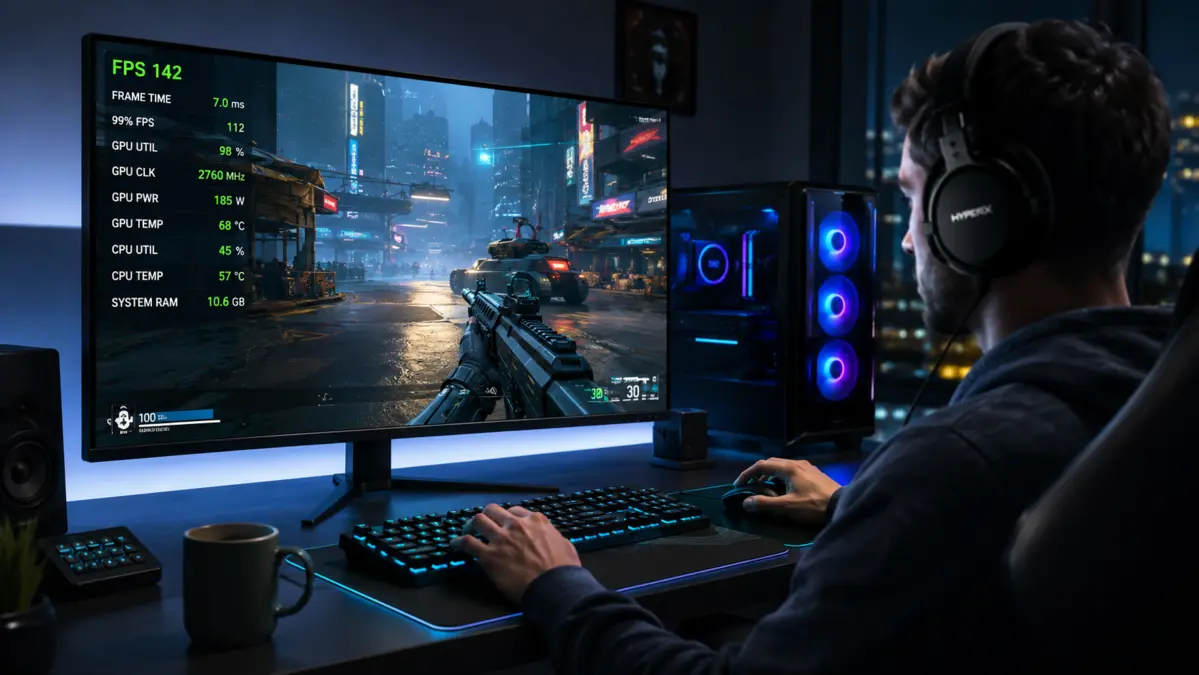
Сегодняшние игры превратились в настоящих пожирателей ресурсов. Нейронный рендеринг, полноценная трассировка путей, динамическое глобальное освещение и текстуры, весящие по несколько гигабайт, стали стандартом индустрии. Вы можете купить видеокарту топового уровня, поставить процессор с огромным количеством ядер, но все равно сталкиваться с микрофризами, просадками кадров и общей дерганостью картинки. Проблема в большинстве случаев кроется не в железе, а в том, как операционная система и драйверы управляют этим железом. По умолчанию Windows и панели управления видеокартами настроены на универсальную работу, безопасность и совместимость, а не на выжимание каждого кадра в секунду. Сегодня мы разберем скрытые настройки Windows 11 и 12, а также неочевидные параметры драйверов, которые действительно работают и помогают поднять FPS без риска получить синий экран смерти.
Фундамент: скрытые возможности Windows 11 и 12 для игр
Операционная система - это дирижер вашего аппаратного оркестра. Если дирижер спит или отвлекается, музыканты играют вразнобой. В последних версиях Windows появилось множество функций, которые по умолчанию либо отключены, либо работают в щадящем режиме. Наша задача - переключить систему в режим максимальной производительности.
Планировщик задач и аппаратное ускорение GPU
Начнем с функции, которая кардинально меняет взаимодействие процессора и видеокарты. Речь идет об аппаратном ускорении планирования графического процессора. В старых версиях Windows центральный процессор брал на себя задачу управления памятью видеокарты и формирования очереди кадров. Это создавало дополнительную нагрузку на CPU и увеличивало задержки.
В Windows 11 и особенно в 12 эта функция работает на совершенно новом уровне благодаря обновленным моделям драйверов. Когда вы включаете аппаратное ускорение, управление памятью видеокарты передается непосредственно самому графическому чипу. Это снижает нагрузку на процессор, уменьшает задержки при передаче данных и, что самое важное, значительно улучшает показатель редких событий, то есть тех самых просадок FPS, которые портят впечатление от плавной картинки. Найти эту настройку можно в разделе дисплея, в блоке графики. После включения потребуется перезагрузка. Многие пользователи боятся этой функции из-за старых багов, но в 2026 году драйверы полностью ее освоили, и она дает стабильный прирост плавности.
Игровой режим и фоновая оптимизация ядер
Игровой режим в Windows долгое время считали маркетинговой уловкой, но в последних сборках он обрел реальный смысл. Система больше не просто приостанавливает обновления. Алгоритмы Windows 12 используют локальные нейросети для анализа ваших привычек и автоматически определяют, когда вы запускаете тяжелую игру.
В этот момент система начинает агрессивно парковать фоновые ядра процессора и перераспределять потоки. Если у вас современный процессор с гибридной архитектурой, где есть производительные и энергоэффективные ядра, игровой режим жестко привязывает тяжелые вычислительные потоки игры к самым мощным ядрам, не позволяя фоновым задачам, таким как антивирус или синхронизация облака, перехватывать ресурсы. Убедитесь, что игровой режим включен в настройках системы. Это не даст вам дополнительных ста кадров, но сделает график времени кадра идеально ровным, убрав микрофризы.
Скрытые параметры электропитания и планирования
Большинство пользователей ограничивается выбором схемы электропитания Высокая производительность. Но это лишь вершина айсберга. В расширенных настройках электропитания скрыты параметры, которые напрямую влияют на поведение процессора в играх.
Найдите раздел Управление питанием процессора. Параметр Минимальное состояние процессора по умолчанию может стоять на пяти процентах. Это означает, что в моменты простоя между кадрами процессор сбрасывает частоты, а при резкой нагрузке ему требуется время на разгон. Измените минимальное состояние на сто процентов. Процессор будет постоянно держать максимальные частоты, что полностью уберет задержки при переходе от простоя к нагрузке. Также в разделе политики охлаждения установите Активный режим, чтобы система предпочитала раскручивать вентиляторы до максимума, а не снижать частоты процессора для борьбы с перегревом.
Оптимизация памяти и файла подкачки для тяжелых текстур
Современные игры легко могут съесть двадцать четыре гигабайта оперативной памяти и еще столько же запросить в видеопамять. Когда физической памяти не хватает, система обращается к файлу подкачки на жестком диске. Если файл подкачки управляется системой автоматически, он может фрагментироваться и постоянно менять свой размер, что вызывает жуткие фризы.
Зайдите в настройки быстродействия Windows и перейдите к параметрам виртуальной памяти. Отключите автоматический выбор объема. Укажите ручной размер. Для систем с тридцатью двумя гигабайтами оперативной памяти и мощной видеокартой достаточно зафиксировать файл подкачки на уровне восьми или шестнадцати гигабайт. Обязательно установите одинаковое значение для начального и максимального размера. Это предотвратит постоянное изменение размера файла на диске и избавит вас от внезапных подергиваний картинки в тяжелых локациях.
Секреты панели управления NVIDIA и AMD в 2026 году
Драйверы видеокарт - это мост между игрой и железом. Панели управления NVIDIA и AMD скрывают десятки параметров, которые влияют не только на качество картинки, но и на скорость ее рендеринга. Глобальные настройки по умолчанию часто перестраховываются, жертвуя производительностью ради идеальной четкости.
NVIDIA: тонкая настройка DLSS, Reflex и скрытых параметров
В панели управления NVIDIA нас интересует раздел управления параметрами 3D. Первым делом отключите сглаживание и анизотропную фильтрацию в глобальных настройках, позволив играм управлять ими самостоятельно. Но есть параметры, которые нужно изменить вручную.
Найдите параметр Режим низкой задержки. Если вы играете в соревновательные шутеры, поставьте Ультра. Это заставит процессор отправлять кадры на рендеринг видеокартой только в тот момент, когда она готова их принять, полностью очищая очередь рендеринга и снижая инпут-лаг. Но если вы играете в тяжелые сюжетные проекты с открытым миром, где нагрузка больше ложится на видеокарту, оставьте этот параметр выключенным, иначе можете получить обратный эффект в виде просадок.
Параметр Фильтрация текстелей - качество смело меняйте на Высокая производительность. Разница в четкости текстур на глаз почти незаметна, особенно при использовании нейронного апскейлинга, но видеокарта тратит на их обработку значительно меньше ресурсов. Также убедитесь, что Параметр Оптимизация потоков включен. Это позволяет драйверу эффективно распределять задачи рендеринга по всем доступным ядрам процессора.
AMD Adrenalin: Anti-Lag 2, суперразрешение и лимитеры
Пользователи карт AMD имеют в своем арсенале не менее мощные инструменты. В настройках графики обратите внимание на функцию Radeon Anti-Lag 2. В отличие от первого поколения, вторая версия работает на уровне движка, синхронизируя работу процессора и видеокарты с хирургической точностью. Это дает минимально возможную задержку ввода без необходимости включать специфичные для игры технологии.
Если вы используете технологию суперразрешения для повышения FPS, обязательно включите Radeon Image Sharpening. Нейронный апскейлинг часто делает картинку слегка мыльной. Умеренное увеличение резкости возвращает четкость граням, и субъективно картинка начинает казаться гораздо более плавной и детализированной.
Отдельного внимания заслуживает параметр Целевая частота кадров. Многие ставят его на максимум, но это ошибка. Если ваш монитор выдает сто сорок четыре герца, а видеокарта в тяжелой сцене может выдавать только сто двадцать кадров, постоянные скачки частоты от ста сорока до ста двадцати создают ощущение нестабильности. Зафиксируйте целевую частоту на уровне ста двадцати кадров. Видеокарта не будет тратить лишнюю энергию на рендеринг ненужных кадров, а картинка станет идеально ровной.
Глобальные против локальных настроек: где кроется ошибка
Главная ошибка, которую совершают пользователи, - это изменение глобальных параметров в панели управления драйвером. То, что хорошо для одной игры, может полностью сломать производительность в другой. Всегда используйте вкладку настроек для конкретных программ. Создайте профиль для вашей основной игры и применяйте все твики только к нему. Глобально оставьте только базовые параметры, такие как отключение вертикальной синхронизации и включение аппаратного ускорения. Это убережет вас от конфликтов драйвера с движком игры.
Работа с монитором и интерфейсом: неочевидные бустеры плавности
FPS - это не просто цифра в углу экрана. Это восприятие плавности картинки вашим мозгом. И здесь на сцену выходят настройки монитора и операционной системы, которые напрямую влияют на то, как вы чувствуете игру.
Переменная частота обновления и правильная синхронизация
Технологии переменой частоты обновления, такие как G-Sync и FreeSync, стали стандартом. Они синхронизируют частоту обновления монитора с частотой кадров видеокарты, разрывая картинку и делая ее плавной даже при просадках FPS. Но есть нюанс, о котором молчат производители.
Если частота кадров в игре превысит максимальную частоту обновления монитора, технология переменного обновления отключится, и в дело вступит обычная вертикальная синхронизация, которая добавляет огромную задержку ввода. Чтобы этого избежать, нужно жестко ограничить частоту кадров в игре. Золотое правило: ограничьте FPS на три кадра ниже максимальной частоты вашего монитора. Если монитор на сто сорок четыре герца, ставьте лимит в сто сорок один кадр. Это гарантирует, что технология переменного обновления будет работать постоянно, а вертикальная синхронизация никогда не активируется.
Скрытые настройки цвета и четкости для визуального восприятия
Иногда проблема не в низком FPS, а в плохой четкости картинки, которая обманывает мозг, заставляя его думать, что изображение дергается. В настройках монитора и Windows обязательно проверьте параметры цвета. Убедитесь, что глубина цвета установлена на десять или двенадцать бит, если монитор поддерживает HDR.
В Windows 11 и 12 есть скрытое меню калибровки HDR. Если оно настроено неправильно, белые цвета могут выглядеть засвеченными, а темные - провалившимися в черноту, что создает визуальный шум. Потратьте время на прохождение встроенного мастера калибровки HDR. Правильно настроенная картинка с глубоким черным и ярким белым субъективно воспринимается как гораздо более плавная и качественная, даже если реальный FPS не изменился.
Аппаратные нюансы и BIOS: то, о чем молчат производители
Не все настройки лежат на поверхности операционной системы. Некоторые критически важные параметры спрятаны в BIOS материнской платы, и их активация может дать вам бесплатный прирост производительности.
Resizable BAR и Above 4G Decoding
Эта технология позволяет процессору получать доступ ко всей видеопамяти сразу, а не маленькими фрагментами по двести пятьдесят шесть мегабайт. Для современных игр с огромными текстурами это дает ощутимый прирост FPS, иногда до десяти-пятнадцати процентов в процессорозависимых сценах.
Зайдите в BIOS и найдите параметры Above 4G Decoding и Re-Size BAR Support. Установите их в положение Включено. На некоторых материнских платах для активации требуется отключить модуль совместимости CSM и перевести BIOS в режим только UEFI. Убедитесь, что ваша видеокарта и процессор поддерживают эту функцию, и проверьте в диагностических утилитах, что статус технологии отображается как активный.
Настройки оперативной памяти и контроллера
Оперативная память напрямую влияет на скорость обработки данных процессором. Если вы используете быстрые модули, но в BIOS не включен XMP или EXPO профиль, ваша память работает на базовых, очень низких частотах. Это режет FPS в процессорозависимых играх на двадцать и более процентов.
Но не останавливайтесь только на профиле. Если у вас современный процессор, обратите внимание на параметры контроллера памяти. Иногда ручная установка соотношения частоты контроллера и памяти в режим один к одному, а не один к двум, дает значительный прирост стабильности кадра. Также убедитесь, что функция Power Down Enable включена, а Memory Context Restore активирован. Это позволит системе быстрее инициализировать память при включении и стабильнее держать высокие частоты под нагрузкой.
Мифы 2026 года: какие твики из интернета только вредят
В погоне за каждым кадром пользователи часто натыкаются на устаревшие советы из форумов десятилетней давности. В современных реалиях Windows 11 и 12 такие вмешательства не просто бесполезны, но и откровенно опасны.
Очистка реестра и отключение критических служб
Никогда не используйте программы для очистки реестра. Реестр Windows в последних версиях устроен так, что вмешательство сторонних утилит с вероятностью девяносто девять процентов приведет к ошибкам системы, невозможности запуска игр или синим экранам. Экономия в несколько миллисекунд при запуске не стоит пересборки системы.
То же самое касается отключения системных служб. Советы из интернета рекомендуют отключать службы телеметрии, обновления и безопасности. В Windows 12 многие из этих служб интегрированы в ядро системы и отвечают за безопасность и стабильность. Их отключение не даст прироста FPS, но сделает ваш ПК уязвимым для вирусов и может вызвать конфликты с античитами онлайн-игр, которые просто не запустятся на модифицированной системе.
Программы-ускорители и оптимизаторы памяти
Существует целый класс программ, которые обещают очистить оперативную память и ускорить игры. Они работают по простому принципу: принудительно сбрасывают кэш системы на жесткий диск. В итоге в оперативной памяти становится свободно, но системе приходится постоянно читать данные с медленного диска, вместо того чтобы брать их из быстрого кэша. Это вызывает жуткие микрофризы и лаги. Никогда не используйте оптимизаторы памяти. Операционная система сама отлично знает, как управлять ресурсами, и пустая оперативная память - это просто потраченные впустую деньги и ресурсы.
Баланс между технологиями и здравым смыслом
Погоня за максимальным FPS не должна превращаться в фетиш. В 2026 году индустрия предлагает невероятные технологии, которые позволяют получить потрясающую картинку без необходимости жертвовать плавностью. Нейронное масштабирование, генерация кадров и умные алгоритмы сглаживания работают так хорошо, что разница между настройками Качество и Производительность часто неразличима на глаз, но дает колоссальный прирост в кадрах.
Настройте свою систему один раз, используя проверенные методы, о которых мы говорили выше. Зафиксируйте параметры электропитания, включите аппаратное ускорение, правильно настройте переменную частоту обновления и забудьте о постоянных вмешательствах в работу системы. Современные игры и так требуют от вашего ПК всего, на что он способен. Ваша задача - просто не мешать ему работать на полную мощность, убрав искусственные ограничения, заложенные в универсальных настройках по умолчанию. Играйте, наслаждайтесь плавной картинкой и помните, что лучшее железо - это то, которое настроено с умом.