Как подключить DualSense или геймпад Xbox к ПК: решение проблем с драйверами и задержкой ввода
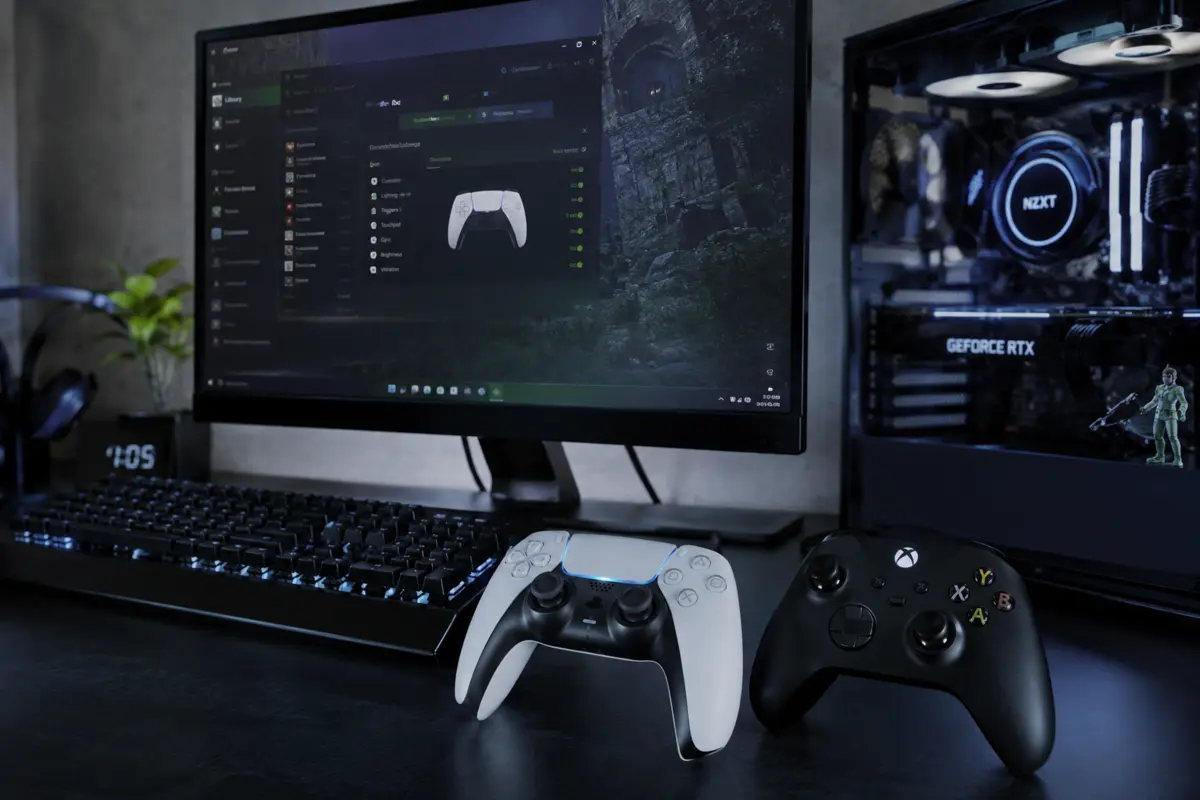
Покупка нового геймпада для компьютера всегда сопровождается приятным предвкушением. Вы представляете, как плавно управляете персонажем в любимой игре, наслаждаетесь идеальной эргономикой и забываете о клавиатуре как о страшном сне. Однако реальность часто оказывается куда прозаичнее. Геймпад не определяется системой, стики ведут себя непредсказуемо, а задержка ввода превращает динамичный экшен в слайд-шоу. В 2026 году контроллеры стали сложнее, чем когда-либо: в них встроены продвинутые гироскопы, тактильная отдача нового поколения и адаптивные механизмы сопротивления. Все это требует грамотной настройки. В этом материале мы подробно разберем, как идеально подключить геймпад Xbox или DualSense к ПК, обойти скрытые программные конфликты и выжать из устройства максимальную отзывчивость.
Философия выбора: нативная поддержка против премиальных функций
Прежде чем переходить к настройкам, важно понимать фундаментальную разницу в подходах двух главных игроков на рынке. Microsoft и Sony создавали свои контроллеры для разных экосистем, и их перенос на ПК имеет свои уникальные особенности.
Геймпад Xbox: путь наименьшего сопротивления
Контроллеры Xbox исторически являются золотым стандартом для ПК-гейминга. Причина проста: архитектура Windows и игрового движка DirectX изначально разрабатывались компанией Microsoft. Протокол XInput, который используют эти геймпады, является родным для операционной системы. Это означает, что в девяносто девяти процентах случаев вам достаточно просто вставить устройство в порт, и оно мгновенно заработает. Игры автоматически распознают его, отображают правильные подсказки с кнопками A, B, X, Y и не требуют установки стороннего программного обеспечения. Однако эта простота обманчива. Даже с нативной поддержкой существуют скрытые настройки, которые могут кардинально улучшить стабильность соединения и снизить задержку.
DualSense: премиальные возможности с нюансами совместимости
Геймпад PlayStation 5 предлагает беспрецедентный уровень тактильной отдачи и адаптивные курки, которые физически сопротивляются нажатию. Однако на ПК он сталкивается с проблемой протокола. По умолчанию Windows распознает его через устаревший стандарт DirectInput, который большинство современных игр просто не понимает. Чтобы заставить систему видеть DualSense как привычный контроллер Xbox, требуется использование программных прослоек. Хорошая новость заключается в том, что в последние годы поддержка улучшилась: многие крупные студии добавляют нативную поддержку функций DualSense в свои ПК-версии, но для полноценной работы в любых проектах вам все равно придется настроить специализированное программное обеспечение.
Идеальное подключение геймпада Xbox: от провода до эфира
Несмотря на репутацию plug-and-play устройства, геймпад Xbox может доставлять массу проблем, если не знать о технических нюансах его подключения. Выбор способа связи напрямую влияет на задержку и стабильность.
Проводное соединение: миф о простоте
Казалось бы, что может быть проще проводного подключения. Однако здесь кроется первая и самая распространенная ошибка пользователей. Не все кабели USB-C одинаковы. Многие кабели, идущие в комплекте с зарядными устройствами для смартфонов или дешевые аналоги с маркетплейсов, являются кабелями только для зарядки. У них физически отсутствуют линии передачи данных. Если вы подключили геймпад, он заряжается, но система его не видит, первым делом замените кабель на заведомо исправный, поддерживающий передачу данных.
Кроме того, избегайте подключения через дешевые USB-хабы или передние порты корпуса компьютера. Эти порты часто имеют недостаточное питание или подвержены электромагнитным помехам от внутренних компонентов. Для максимальной стабильности подключайте контроллер напрямую в порты USB на задней панели материнской платы, предпочтительно в разъемы USB 2.0 (черные), так как они имеют более предсказуемую задержку прерываний по сравнению с некоторыми реализациями USB 3.0.
Беспроводная магия: почему Bluetooth - это компромисс
Многие пользователи подключают геймпад Xbox по Bluetooth, экономя на покупке фирменного адаптера. Это решение имеет право на жизнь, но вы должны осознавать его ограничения. Протокол Bluetooth имеет ограниченную пропускную способность и подвержен интерференции. Если рядом работает беспроводная мышь, наушники или роутер, частота опроса геймпада может падать, вызывая микрофризы и потерю пакетов данных.
Если вы хотите получить опыт, неотличимый от проводного, единственным правильным выбором является официальный беспроводной адаптер Xbox для Windows. Он использует проприетарный протокол связи на частоте 2.4 ГГц, который обеспечивает стабильную частоту опроса до 1000 Гц и минимальную задержку. В 2026 году это не роскошь, а необходимость для соревновательных игр.
Приложение Xbox Accessories: ваш главный инструмент
После физического подключения не спешите запускать игру. Первым делом откройте магазин Microsoft Store и установите приложение Xbox Accessories. Это официальный инструмент, который позволяет обновить микропрограмму контроллера. Разработчики регулярно выпускают обновления, которые исправляют ошибки калибровки стиков, оптимизируют алгоритмы энергосбережения и улучшают стабильность беспроводного соединения. Игнорирование этого шага лишает вас гарантированных исправлений, которые могут решить ваши проблемы с драйверами.
Приручаем DualSense: как заставить его работать без танцев с бубном
Подключение контроллера PlayStation к ПК требует более вдумчивого подхода. Вам предстоит выбрать между удобством встроенных средств Steam и гибкостью стороннего программного обеспечения.
Проводной режим и магия USB-C
Как и в случае с Xbox, для DualSense критически важно использовать качественный кабель передачи данных. При проводном подключении контроллер получает достаточно энергии для работы всех своих продвинутых функций, включая виброотдачу и адаптивные курки, без риска внезапного отключения из-за разряда батареи. Проводное соединение также автоматически исключает любую задержку, свойственную беспроводным протоколам, и гарантирует максимальную частоту опроса.
Bluetooth-сопряжение: пошаговый алгоритм без ошибок
Если вы предпочитаете беспроводную игру, процесс сопряжения требует точности. Выключите контроллер. Нажмите и удерживайте одновременно кнопку создания (Share, маленькая кнопка слева от тачпада) и кнопку PlayStation (логотип по центру). Удерживайте их около пяти секунд, пока световая полоса не начнет быстро мигать двойными вспышками. Это режим сопряжения.
В настройках Windows перейдите в раздел Bluetooth и устройства, нажмите добавление устройства и выберите Bluetooth. В списке должен появиться Wireless Controller. После подключения световая полоса загорится ровным светом. Важно отметить: при подключении по Bluetooth пропускная способность ограничена, и некоторые игры могут отключать продвинутые функции тактильной отдачи для экономии трафика.
Steam Input против DS4Windows: вечная битва софта
Поскольку Windows не понимает команды DualSense нативно, вам нужен переводчик. У вас есть два основных пути. Первый - Steam Input. Если вы играете через Steam, эта функция встроена по умолчанию. Она перехватывает сигналы контроллера и эмулирует геймпад Xbox 360 для игры. Это удобно, так как не требует установки лишних программ, и позволяет тонко настраивать кривые отклика стиков прямо в интерфейсе Steam.
Второй путь - программа DS4Windows. Это мощное решение с открытым исходным кодом, которое создает виртуальный контроллер Xbox 360 на системном уровне. Это означает, что DualSense будет работать не только в Steam, но и в Epic Games Store, эмуляторах и любых других приложениях. DS4Windows также позволяет использовать гироскоп для управления мышью и настраивать сложные макросы.
Однако здесь кроется главная проблема: конфликт драйверов. Если у вас одновременно активны и Steam Input, и DS4Windows, игра может увидеть два контроллера одновременно. Это приводит к фатальным ошибкам: двойному вводу команд, невозможности выбрать персонажа в меню или полному отказу игры реагировать на нажатия.
Секретное оружие: HidHide для устранения конфликтов
Чтобы навсегда решить проблему двойного ввода при использовании DS4Windows, вы должны установить драйвер HidHide. Эта утилита позволяет скрыть физический контроллер DualSense от системы, оставив видимым только виртуальный контроллер Xbox, созданный программой. В настройках HidHide вы просто ставите галочку напротив вашего Wireless Controller и применяете изменения. Теперь игра видит только одно, идеально работающее устройство. Это обязательный шаг для любого владельца DualSense на ПК.
Задержка ввода: невидимый враг вашего геймплея
Даже если геймпад подключен и определяется, вы можете чувствовать, что персонаж реагирует на ваши действия с небольшой задержкой. Эта задержка ввода складывается из нескольких факторов, и большинство из них можно устранить программно.
Что такое частота опроса и почему 125 Гц - это мало
Частота опроса определяет, сколько раз в секунду контроллер сообщает компьютеру о своем состоянии. Стандартное значение для Bluetooth-подключения составляет 125 Гц, что означает отчет каждые 8 миллисекунд. Для гонок или пошаговых стратегий это приемлемо. Но в динамичных шутерах или файтингах эта задержка ощущается физически.
Официальный беспроводной адаптер Xbox и проводное подключение позволяют поднять частоту опроса до 500 Гц или даже 1000 Гц (1 миллисекунда). Проверить текущую частоту опроса можно с помощью бесплатных утилит, таких как Gamepad Tester. Если вы видите значение ниже 250 Гц при проводном подключении, стоит проверить настройки электропитания USB-контроллеров в диспетчере устройств, отключив функцию экономии энергии для концентраторов USB.
Аппаратурные факторы, убивающие отзывчивость
Задержка ввода не ограничивается контроллером. Если ваш монитор или телевизор не переведен в игровой режим, обработка изображения может добавлять от 20 до 50 миллисекунд задержки. Убедитесь, что в настройках дисплея активирован режим Game Mode. Также отключите постобработку изображения, такую как сглаживание движения или динамическую контрастность, так как они требуют времени на вычисление кадров.
Еще один скрытый враг - Bluetooth-аудио. Протокол Bluetooth имеет ограниченную полосу пропускания. Если вы одновременно используете беспроводные наушники и беспроводной геймпад, подключенные к одному Bluetooth-адаптеру, они начинают делить канал связи. Это может приводить к резким скачкам задержки ввода. Решение простое: используйте проводные наушники или выделенный USB-адаптер для аудио, оставив Bluetooth исключительно для контроллера, либо перейдите на проприетарный 2.4 ГГц адаптер для геймпада.
Тонкая настройка: мертвые зоны и калибровка для идеального контроля
Идеальное подключение - это не только отсутствие ошибок, но и точность управления. Со временем механические компоненты стиков изнашиваются, что приводит к дрейфу - ситуации, когда персонаж медленно движется, хотя вы не касаетесь стика.
Программная коррекция мертвых зон
Не спешите разбирать контроллер или нести его в ремонт. В большинстве случаев проблему можно решить программной настройкой мертвой зоны. Мертвая зона - это диапазон движения стика, который система игнорирует. Увеличение внутренней мертвой зоны на пару процентов в настройках игры или в DS4Windows/Steam Input полностью компенсирует легкий аппаратный дрейф, не влияя на общую точность управления.
Использование панели управления Windows для диагностики
Для базовой диагностики используйте встроенную утилиту Windows. Нажмите комбинацию клавиш Win + R, введите команду joy.cpl и нажмите Enter. Выберите ваш контроллер и откройте свойства. В открывшемся окне вы можете визуально наблюдать за движением стиков и нажатием кнопок. Если ползунок оси отклоняется от центра, когда вы не касаетесь стика, нажмите кнопку калибровки и следуйте инструкциям мастера. Хотя эта функция не исправит физический износ потенциометра, она помогает системе заново определить центральную точку отсчета.
Решение самых частых проблем 2026 года
Даже при соблюдении всех правил иногда возникают специфические сбои. Вот проверенные решения для наиболее распространенных сценариев.
Геймпад определяется как два разных устройства
Эта проблема часто возникает при использовании DS4Windows вместе с активной функцией Steam Input. Система видит и физический контроллер, и его виртуальную эмуляцию. Как уже упоминалось, установка и правильная настройка HidHide является самым надежным решением. В качестве альтернативы, если вы играете только в Steam, полностью закройте DS4Windows и положитесь на нативную поддержку Steam, отключив в его настройках поддержку контроллеров PlayStation, если игра имеет собственную нативную поддержку, чтобы избежать конфликтов оберток.
Быстрый разряд батареи и внезапные отключения
Если беспроводной геймпад разряжается за пару часов или внезапно отключается во время игры, проблема может быть в настройках энергосбережения Windows. Откройте диспетчер устройств, найдите раздел контроллеры USB или Bluetooth, откройте свойства вашего адаптера и на вкладке управление электропитанием снимите галочку с пункта разрешение на отключение этого устройства для экономии энергии. Также убедитесь, что контакты в отсеке батареи чистые и не окислены.
Звук переключается на геймпад при подключении
DualSense имеет встроенный динамик и разъем для наушников. При подключении Windows может автоматически сделать его устройством воспроизведения по умолчанию, из-за чего звук из игры пропадает из ваших основных колонок или наушников. Чтобы это исправить, нажмите на значок динамика в трее Windows, откройте панель управления звуком и вручную выберите ваши основные динамики в качестве устройства по умолчанию. Вы также можете отключить устройство вывода звука геймпада в диспетчере звуковых устройств, чтобы предотвратить автоматическое переключение в будущем.
Ваш идеальный сетап
Подключение геймпада к ПК в 2026 году перестало быть лотереей, но оно по-прежнему требует осознанного подхода. Для пользователей Xbox секрет успеха кроется в использовании официального беспроводного адаптера и своевременном обновлении прошивки через приложение Xbox Accessories. Для владельцев DualSense залогом беспроблемной работы является связка качественного кабеля, программы DS4Windows и обязательного драйвера HidHide, который устраняет конфликты на корню.
Не забывайте о частоте опроса и настройке мертвых зон. Эти неочевидные параметры превращают просто работающий контроллер в идеальное расширение ваших рук. Потратив десять минут на правильную настройку один раз, вы избавите себя от часов разочарования и получите тот самый бесшовный игровой опыт, ради которого и приобретается современное игровое оборудование.