Чистка игрового ноутбука и замена термопасты: пошаговый гайд для сохранения высокого FPS в жару
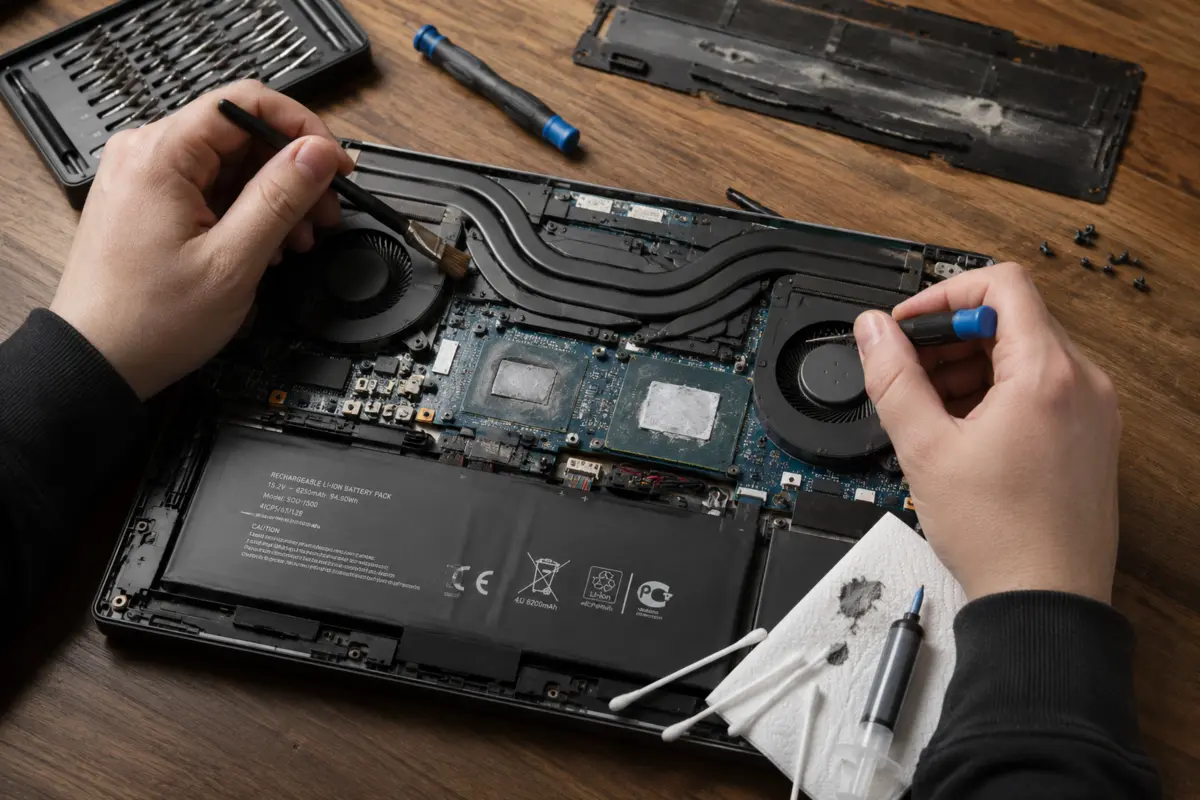
Ваш игровой ноутбук чувствует слишком жаркое лето не меньше вас. Вы запускаете любимую игру, ожидая плавной картинки и высокого количества кадров в секунду, но вместо этого получаете дикий шум вентиляторов, раскаленную клавиатуру и резкие падения производительности. Это не магия и не внезапная поломка железа. Это классический перегрев, с которым сталкивается абсолютное большинство мобильных игровых систем через полтора-два года после покупки. Заводская термопаста высыхает, радиаторы забиваются пылью, а система охлаждения перестает справляться с тепловыделением современных процессоров и видеокарт.
Многие пользователи смиряются с этим, считая, что ноутбук просто "такой горячий по своей природе". Это опасное заблуждение. Постоянная работа при высоких температурах не только снижает частоту кадров в играх, но и ускоряет деградацию компонентов материнской платы, что в итоге приводит к дорогостоящему ремонту. Хорошая новость заключается в том, что решить эту проблему можно самостоятельно. Чистка системы охлаждения и замена термоинтерфейса - это не высшая математика, а четкий, логичный процесс, доступный любому аккуратному пользователю. В этом подробном руководстве мы разберем каждый шаг: от выбора правильных инструментов до финальных стресс-тестов, чтобы ваш ноутбук снова работал холодно, тихо и максимально производительно.
Признаки того, что ноутбуку срочно нужна помощь
Прежде чем хватать отвертку, нужно убедиться, что проблема именно в загрязнении системы охлаждения, а не в программных сбоях или вирусах. Существует несколько неоспоримых симптомов, которые прямо указывают на необходимость физического вмешательства.
Акустический хаос и горячие зоны
Первый и самый очевидный признак - это звук. Если вентиляторы вашего ноутбука начинают работать на максимальных оборотах даже при просмотре веб-страниц или запуске нетребовательных приложений, это тревожный звонок. Звук должен быть ровным и монотонным. Если вы слышите треск, скрежет или прерывистое гудение, это говорит либо о физическом износе подшипника вентилятора, либо о том, что лопасти задевают скопившийся ком пыли.
Второй признак - тактильные ощущения. Игровые ноутбуки всегда теплые, но они не должны обжигать руки. Если зона над клавиатурой, особенно в районе клавиш W, A, S, D, или нижняя часть корпуса становятся некомфортно горячими уже через десять минут игры, значит, тепло не отводится от чипов, а накапливается внутри корпуса.
Резкие падения частоты кадров и выключения
Самый неприятный симптом - это внезапное падение производительности в разгар игрового сеанса. Игра шла плавно при шестидесяти кадрах в секунду, а через полчаса частота кадров резко падает до двадцати-тридцати, картинка начинает дергаться. Это защитный механизм процессора и видеокарты, который называется сбросом частот из-за перегрева. Система намеренно снижает напряжение и тактовую частоту, чтобы уменьшить тепловыделение и спасти кристалл от физического повреждения.
Если ситуация еще более запущенная, ноутбук может просто выключиться без предупреждения. Это срабатывание аварийной защиты при достижении критической температуры, обычно около ста пяти градусов. Если это произошло хотя бы раз, разборку и чистку нельзя откладывать ни на день.
Подготовка: инструменты и выбор правильных материалов
Успех всей операции на девяносто процентов зависит от правильной подготовки. Попытка разобрать ноутбук канцелярским ножом и заменить пасту зубочисткой - это прямой путь к сломанным защелкам и короткому замыканию. Соберите следующий набор инструментов перед началом работы.
Базовый набор для разборки
Вам понадобятся прецизионные отвертки. В большинстве современных ноутбуков используются винты с крестовым шлицем размеров PH0 или PH1. Однако некоторые производители, например, компания Razer или отдельные модели Asus, могут использовать винты со шлицем Torx (звездочка) размеров T5 или T6. Обязательно проверьте спецификации вашей модели в интернете перед началом работы. Дешевые отвертки с разболтанным жалом часто слизывают головки мягких винтов, поэтому лучше использовать качественный инструмент с магнитным наконечником.
Для вскрытия корпуса вам потребуется набор пластиковых лопаток или медиаторов. Ни в коем случае не используйте металлические предметы, такие как ножи или плоские отвертки, для поддевания крышки. Пластик легко царапается, но он не оставит глубоких борозд на алюминиевом или пластиковом корпусе ноутбука и не повредит хрупкие пластиковые защелки, которые удерживают нижнюю панель.
Материалы для чистки и замены термоинтерфейса
Для удаления старой пасты вам понадобится изопропиловый спирт с концентрацией не менее девяноста девяти процентов и безворсовые салфетки или кофейные фильтры. Обычные ватные диски оставляют мелкие ворсинки, которые могут попасть под систему прижима радиатора, а влажные салфетки для рук содержат масла и лосьоны, которые только ухудшат теплопроводность.
Баллон со сжатым воздухом - ваш лучший друг для удаления пыли. Не пытайтесь использовать бытовой пылесос. Пылесосы создают статическое электричество, которое может убить материнскую плату, а их мощности недостаточно для выбивания пыли из глубоких ребер радиатора.
Самый важный элемент - это новый термоинтерфейс. Забудьте о дешевых тюбиках с пастой из супермаркета. Для игровых ноутбуков 2026 года золотым стандартом стали материалы с фазовым переходом, такие как Honeywell PTM7950. В отличие от традиционных паст, которые подвержены эффекту выдавливания из-за циклов нагрева и остывания, фазовые материалы при температуре выше сорока пяти градусов размягчаются и заполняют все микроскопические неровности, а при остывании снова твердеют, не теряя своих свойств годами. Если вы не можете найти материал с фазовым переходом, используйте высококачественные густые пасты, такие как Thermal Grizzly Kryonaut или Noctua NT-H2, которые разработаны специально для высоких температур.
Безопасность прежде всего: строгие правила, которые нельзя нарушать
Разборка электроники всегда сопряжена с рисками. Следование этим правилам убережет вас от фатальных ошибок и дорогостоящих последствий.
Отключение питания и борьба со статикой
Первое и самое главное правило: перед вскрытием корпуса ноутбук должен быть полностью выключен, а кабель питания отсоединен от розетки. После отключения кабеля зажмите кнопку включения и удерживайте ее в течение пятнадцати-двадцати секунд. Это действие называется сбросом остаточного заряда. Оно разряжает конденсаторы на материнской плате, исключая риск случайного короткого замыкания при касании компонентов отверткой.
Статическое электричество - невидимый враг. Разряд в несколько тысяч вольт, который вы даже не почувствуете на коже, может мгновенно вывести из строя контроллер питания или чип видеопамяти. Перед началом работы коснитесь неокрашенной металлической части корпуса компьютера или батареи отопления, чтобы снять с себя статический заряд. В идеале используйте антистатический браслет, подключенный к заземлению.
Вопрос гарантийных наклеек
Многие боятся вскрывать ноутбук из-за гарантийных пломб на винтах. Важно знать, что в большинстве стран законодательство о защите прав потребителей запрещает продавцам отказывать в гарантийном ремонте только на основании нарушения целостности этих наклеек, если вы не нанесли устройству физических повреждений при разборке. Однако, чтобы избежать бюрократических препон, действуйте максимально аккуратно. Если ноутбук еще на гарантии и вы не уверены в своих силах, лучшим решением будет обращение в авторизованный сервисный центр для профилактической чистки.
Пошаговый процесс разборки: от винтов до материнской платы
Процесс разборки варьируется от модели к модели, но общая логика остается неизменной. Действуйте медленно, фиксируйте каждый шаг и не применяйте грубую силу.
Снятие нижней крышки корпуса
Переверните ноутбук и открутите все видимые винты на нижней панели. Обратите пристальное внимание на длину винтов. В современных ноутбуках винты часто имеют разную длину. Чтобы не перепутать их при сборке, нарисуйте на листе бумаги схему расположения винтов или используйте магнитный коврик с ячейками. Вкручивание длинного винта в короткое отверстие может пробить материнскую плату насквозь, что приведет к ее мгновенной смерти.
После удаления всех винтов проверьте, не спрятаны ли дополнительные винты под резиновыми ножками или наклейками. Если их нет, вставьте пластиковую лопатку в щель между нижней и верхней частью корпуса. Начинайте с угла или с места, где есть специальный вырез для вскрытия. Аккуратно проводите лопаткой по периметру, отщелкивая пластиковые фиксаторы. Вы услышите характерные щелчки - это нормально. Не дергайте крышку. Если она не поддается, значит, вы пропустили винт или защелка зацепилась.
Отключение аккумулятора: критически важный шаг
Как только нижняя крышка снята, первое, что вы должны сделать, - это найти разъем подключения аккумулятора к материнской плате и аккуратно отсоединить его. Не тяните за провода, надавливайте на сам пластиковый коннектор. Пока аккумулятор не отключен, материнская плата находится под напряжением. Любое случайное касание отверткой контактов может вызвать короткое замыкание. После отключения разъема снова нажмите кнопку включения ноутбука на пять секунд, чтобы гарантированно обесточить все цепи.
Чистка системы охлаждения: удаление главного врага производительности
Теперь, когда система обесточена, можно приступать к удалению многолетних залежей пыли. Пыль в ноутбуках работает как теплоизолятор, превращая алюминиевые радиаторы в бесполезные декоративные элементы.
Правильная работа с вентиляторами
Направьте трубку баллона со сжатым воздухом на решетку радиатора и лопасти вентилятора. Здесь есть критически важный нюанс: перед продувкой обязательно зафиксируйте лопасти вентилятора пальцем или вставьте между ними пластиковую зубочистку. Если позволить потоку сжатого воздуха раскрутить вентилятор до сверхвысоких оборотов, это может привести к разрушению его подшипника. Кроме того, вращающийся двигатель вентилятора в режиме генератора может создать обратный ток напряжения, который теоретически способен повредить цепь управления вентилятором на материнской плате.
Продувайте радиатор короткими импульсами, направляя поток воздуха изнутри корпуса наружу, чтобы выбить пыль, а не загнать ее еще глубже в теплообменник.
Очистка ребер радиатора
Самая плотная пыль скапливается именно в месте соединения вентилятора и алюминиевых ребер радиатора, образуя так называемый "войлочный" слой, который полностью перекрывает поток воздуха. Если баллон со сжатым воздухом не справляется, используйте мягкую зубную щетку или антистатическую кисть. Аккуратно прочищите пространство между ребрами, выметая пыль к краю радиатора, а затем удалите ее баллоном или пылесосом с безопасной насадкой, держа его на расстоянии, чтобы избежать статического разряда.
Замена термопасты: искусство нанесения и прижима
Это самый ответственный этап. Ошибка здесь сведет на нет все предыдущие усилия. Заводская термопаста в игровых ноутбуках часто имеет низкую вязкость и подвержена эффекту выдавливания: при циклах нагрева и остывания она просто вытекает из-под кристалла процессора, оставляя центр чипа без теплового контакта.
Удаление старого термоинтерфейса
Аккуратно открутите винты, удерживающие систему охлаждения (тепловые трубки и радиатор). Делайте это постепенно, в несколько этапов, ослабляя винты по диагонали (крест-накрест), чтобы снять давление равномерно и не повредить хрупкий кристалл процессора. Снимите радиатор.
Вы увидите старую, засохшую и потрескавшуюся пасту на процессоре, видеокарте и соответствующих медных пластинах радиатора. Смочите безворсовую салфетку изопропиловым спиртом и аккуратно, без сильного нажима, удалите весь старый материал. Поверхность чипов должна стать идеально чистой и блестящей, как зеркало. Не используйте бумажные полотенца, они оставляют микроцарапины и ворс.
Важное предупреждение о термопрокладках
На компонентах зоны питания (VRM) и чипах видеопамяти вокруг основного процессора часто нанесены мягкие термопрокладки. Они выглядят как кусочки жевательной резинки. Ни в коем случае не удаляйте их, не пытайтесь их очистить спиртом и не рвите их. Если термопрокладка порвалась или прилипла к радиатору, ее нужно заменить на новую точно такой же толщины. Использование обычной термопасты вместо толстой термопрокладки приведет к тому, что радиатор не прижмется к основному чипу, и перегрев гарантирован.
Нанесение нового материала
Если вы используете традиционную густую термопасту, нанесите небольшую каплю размером с горошину в центр кристалла процессора и видеокарты. Давление радиатора при затяжке винтов само распределит пасту равномерным тонким слоем. Не пытайтесь размазать пасту лопаткой - вы почти гарантированно создадите пузырьки воздуха, которые являются отличными теплоизоляторами.
Если вы используете материал с фазовым переходом, такой как Honeywell PTM7950, отрежьте кусочек нужного размера, снимите защитную пленку с одной стороны, приложите к чипу и снимите вторую пленку. Этот материал при комнатной температуре твердый, как пластик, поэтому его нужно просто аккуратно уложить на поверхность.
Сборка системы охлаждения
Установите радиатор обратно на чипы, стараясь не сдвинуть его вбок, чтобы не размазать пасту неравномерно. Начните закручивать винты крепления радиатора. Здесь строгое правило: затягивайте винты по диагонали, в несколько этапов. Слегка наживите все винты, затем сделайте пол-оборота на каждом по схеме крест-накрест, и только потом затяните их до упора. Это обеспечит равномерный прижим по всей площади чипа, что критически важно для эффективного отвода тепла.
Сборка и первые тесты: проверка результата
После того как система охлаждения надежно закреплена, подключите разъем аккумулятора к материнской плате. Убедитесь, что коннектор вставлен до щелчка и перекосов нет. Уложите провода аккуратно, чтобы они не попали под лопасти вентилятора. Установите нижнюю крышку корпуса, защелкните ее по периметру и закрутите все винты в соответствии с вашей схемой.
Первый запуск и мониторинг температур
Подключите кабель питания и включите ноутбук. Первый запуск после разборки может занять больше времени, чем обычно. Материнская плата выполняет проверку оборудования, и это нормальное явление. Не паникуйте, если экран остается черным в течение двадцати-тридцати секунд.
Как только система загрузится, установите программу для мониторинга температур, например, HWInfo64 или MSI Afterburner. Запустите ее и обратите внимание на температуры простоя. Для современного игрового ноутбука нормальная температура в простое составляет от сорока до пятидесяти пяти градусов. Если вы видите значения выше шестидесяти градусов в простое, значит, радиатор прижат неравномерно, и процедуру нанесения пасты придется повторить.
Стресс-тестирование системы
Чтобы убедиться в эффективности проделанной работы, проведите стресс-тест. Запустите ресурсоемкую игру или синтетический тест, такой как Cinebench для процессора и FurMark для видеокарты. Следите за графиком температур в течение пятнадцати-двадцати минут.
Хорошим результатом для 2026 года считается температура процессора под нагрузкой в диапазоне семидесяти пяти - восьмидесяти пяти градусов, а видеокарты - до семидесяти пяти градусов. Если температуры стабилизировались в этих пределах и не растут дальше, а частота кадров в игре остается высокой и стабильной без резких просадок, вы выполнили работу идеально. Ваш ноутбук снова готов к тяжелым условиям летней жары.
Профилактика: как продлить эффект до следующей чистки
Чистка и замена термопасты - это не разовое заклинание, а часть регулярного обслуживания. Чтобы результат продержался как можно дольше, внедрите несколько простых привычек в использование ноутбука.
Правильная циркуляция воздуха
Никогда не играйте на ноутбуке, лежа на кровати, диване или ковре. Мягкие поверхности мгновенно перекрывают воздухозаборные решетки на нижней панели, лишая систему охлаждения кислорода. Используйте ноутбук только на твердых, ровных поверхностях.
Отличным вложением станет алюминиевая охлаждающая подставка с активными вентиляторами. Она не только приподнимает заднюю часть ноутбука, улучшая естественную конвекцию, но и дополнительно обдувает нижнюю крышку, снижая общую температуру внутри корпуса на три-пять градусов.
Регулярное внешнее обслуживание
Даже без полной разборки полезно раз в два-три месяца проводить профилактическую продувку. Выключите ноутбук, отключите питание и короткими импульсами продуйте вентиляционные решетки баллоном со сжатым воздухом. Это поможет выбить свежую пыль до того, как она успеет спрессоваться в плотный войлок внутри радиатора.
Следите за обновлениями BIOS и прошивками от производителя. Иногда инженеры выпускают обновления, которые оптимизируют работу вентиляторов, делая их тише и эффективнее при тех же температурах. Сочетание чистого железа, качественного термоинтерфейса и грамотной программной настройки гарантирует, что ваш игровой ноутбук будет радовать высокой производительностью долгие годы, независимо от того, насколько жарким будет лето.